操作マニュアル
マップコミ(mapcomi.devotion-saas.net)で口コミの獲得・返信・Google ビジネスプロフィール運用を始めるための手引きです。上から順に進めれば、当日中に運用を開始できます。
目次
- 0. クイックスタート(まずはここから)
- 1. 画面の見方(左のメニュー)
- 2. トライアル申込 → サインアップ(アカウント作成)
- 3. ログイン / 利用規約への同意 / パスワード変更
- 4. 店舗を登録・編集・削除する
- 5. 口コミに返信する
- 6. 分析・診断・評価シミュレーションを見る
- 7. アンケートで口コミを集める(QRコード・店頭POP・回答の閲覧)
- 8. 投稿(最新情報)を作成する
- 9. 検索順位を見る(順位変動アラート・売上との関係)
- 10. Google ビジネスプロフィールを連携する
- 11. 通知を設定する(新着口コミ・順位変動・LINE)
- 12. AI生成のトーンを調整する / NGワードを登録する
- 13. レポートとデータ書き出し(月次レポート・CSV)
- 14. 従業員(ログインユーザー)を追加・削除する
- 15. パスキーでログインを守る
- 16. プラン・請求を管理する
- 17. ヒント & トラブル対応
0. クイックスタート — 運用開始まで
初めての方向けの導入手順です。下記の順に進めると当日中に運用を開始できます。
Step 1 — アカウントと店舗(15分)
Step 2 — 口コミ運用の土台(15分)
Step 3 — 口コミを増やす(任意)
まず Step 1 だけで運用を始め、慣れてきたら Step 2・3 を足していく形をおすすめします。全部を設定してから始めようとすると初動が遅れます。
1. 画面の見方(左のメニュー)
ログインすると、左側に機能別のメニューが並びます。作業はすべてここから始めます。パソコンでは常に表示され、スマートフォンでは画面左上の ☰ で開きます。
| メニュー | できること |
|---|---|
| レビュー返信 | 未返信の口コミへの返信、返信済みを含む全履歴の絞り込み、口コミのAI分析と診断(5章・6章) |
| アンケート | アンケートの作成・編集、QRコードと店頭POPの発行、回答一覧と集計(7章) |
| 検索順位 | 計測キーワードの登録、順位の推移、売上との関係(9章) |
| 投稿 | Googleマップの最新情報に載せる文面の作成と、掲載状態での絞り込み(8章) |
| レポート | 月次レポートの表示、口コミ・順位・アンケート回答のCSV書き出し(13章) |
| 設定 | 店舗、プランと請求、Google連携、通知、NGワード、AIへの指示、従業員、パスワード、パスキー |
| マニュアル | この画面 |
「レビュー返信」「アンケート」「検索順位」「投稿」の4つは、いずれも先に店舗を選ぶ画面です。上の店舗一覧から店舗を選ぶと、その下にその店舗の内容が表示されます。店舗が1件だけの場合は自動で選ばれます。
2. トライアル申込 → サインアップ(アカウント作成)
アカウントは 2段階で作成します。まずメールアドレスを登録し、届いたメールのリンクから会社情報を入力します。乗っ取り防止のため、この順序は省略できません。
2-1. トライアルを申し込む
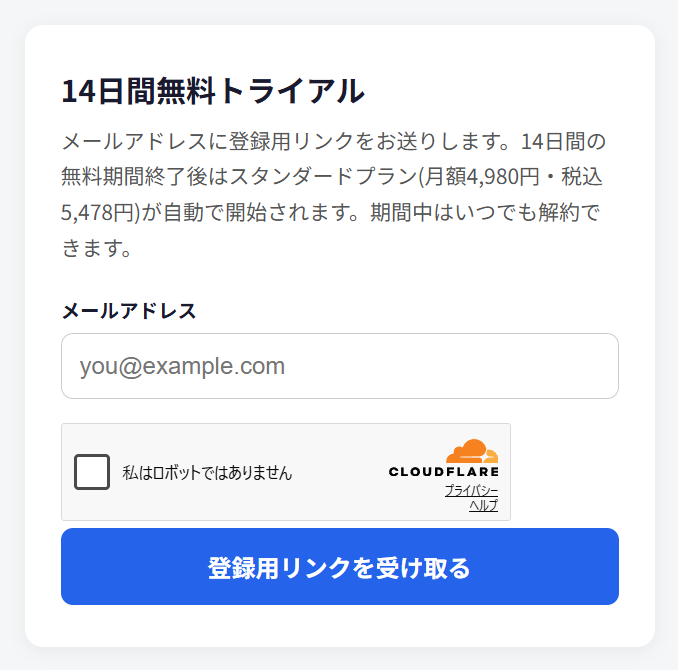
申込ページ https://mapcomi.devotion-saas.net/trial を開き、メールアドレスを入力して「私はロボットではありません」にチェック、登録用リンクを受け取るを押します。
mapcomi@devotion-co.jp です。2-2. サインアップ(会社情報の入力)
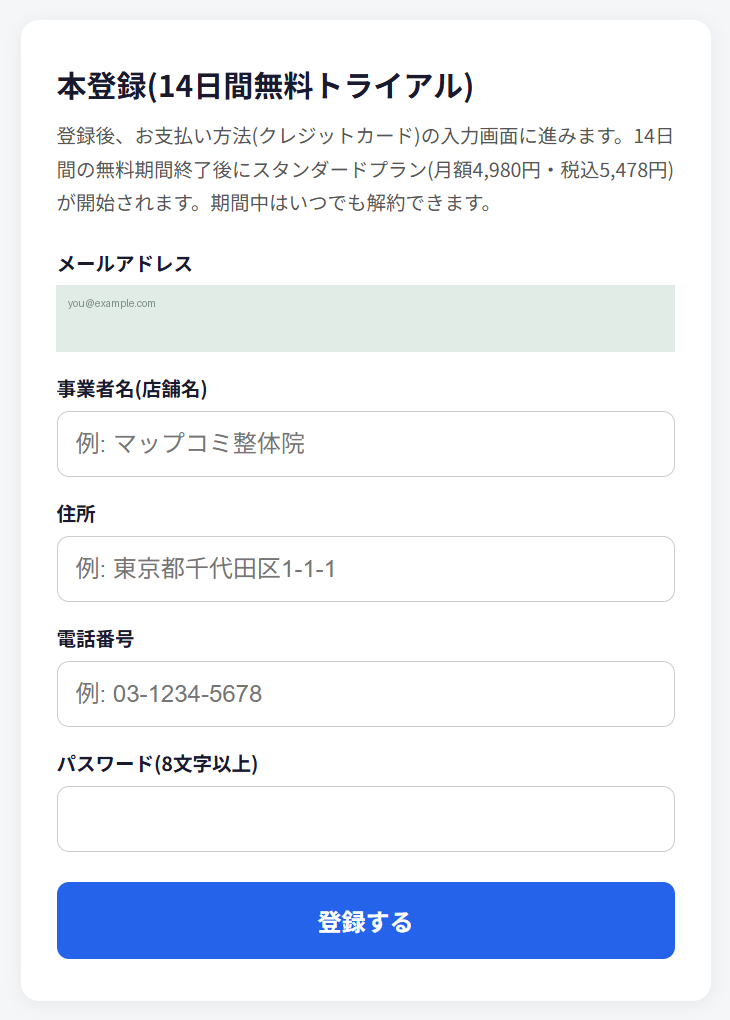
届いたメールの登録用リンク(24時間・1回限り有効)を開くとサインアップ画面になります。事業者名(店舗名)・住所・電話番号・パスワードを入力してアカウントを作成します。
3. ログイン / 利用規約への同意 / パスワード変更
3-1. ログインする
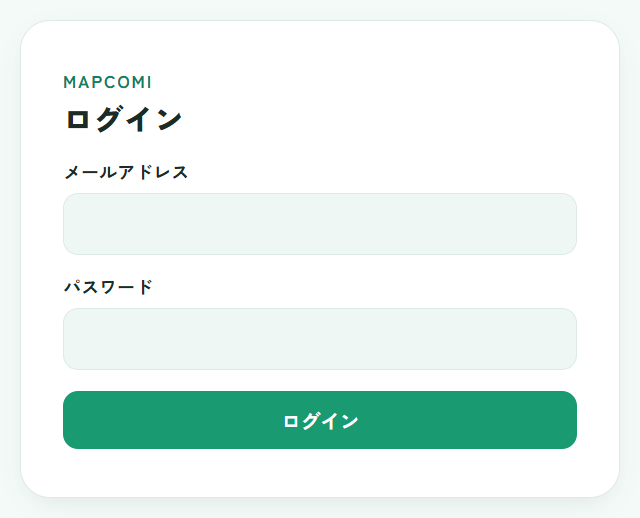
ダッシュボードのURLは https://mapcomi.devotion-saas.net/dashboard です。サインアップで設定したメールアドレスとパスワードでログインします。
3-2. 利用規約に同意する(初回のみ)
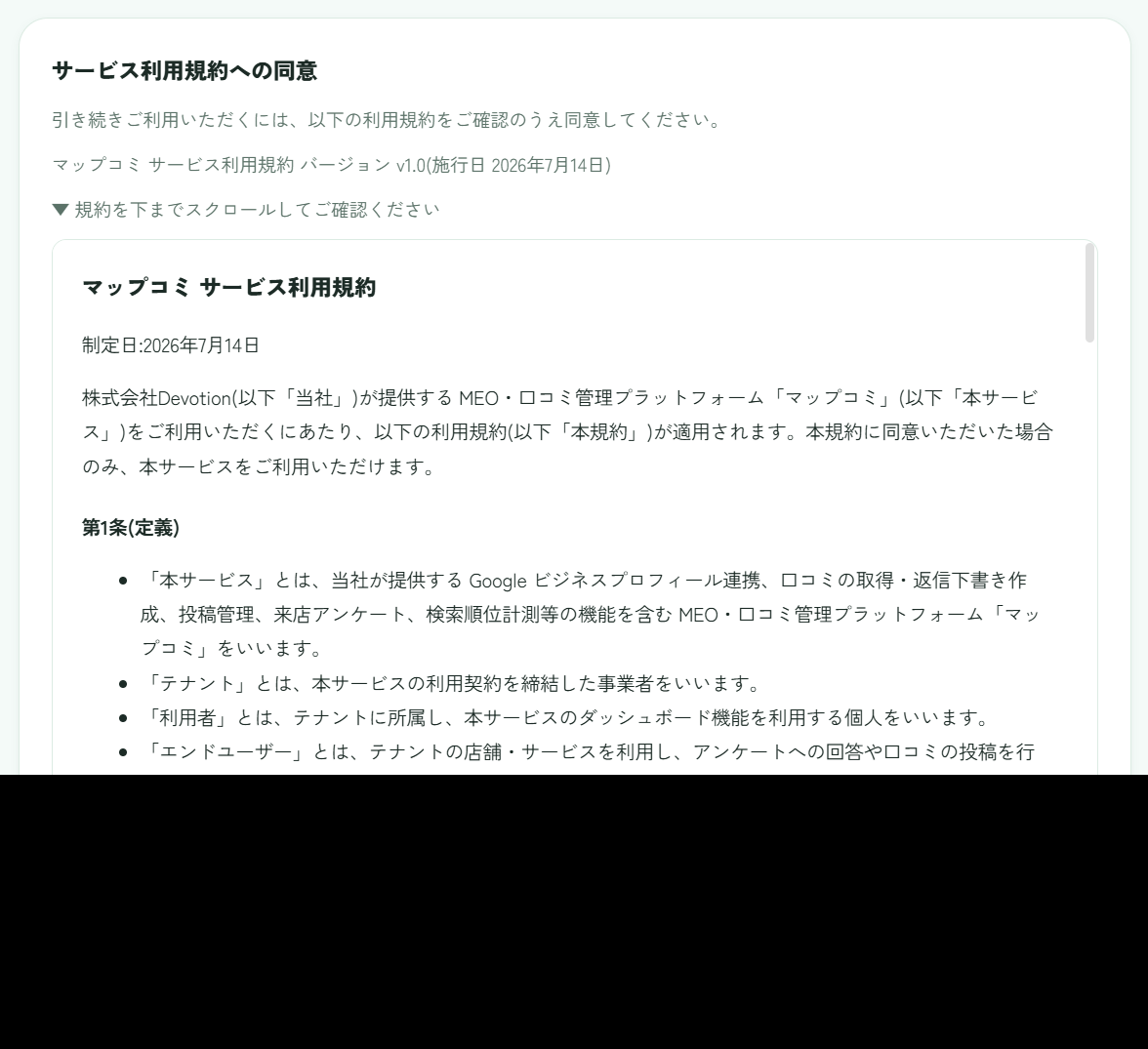
初回ログイン時、および規約が改定された直後は、利用規約への同意画面が表示されます。規約を下までスクロールして内容を確認し、同意するを押すと利用を開始できます。
3-3. パスワードを変更する
「設定」のパスワード変更から、現在のパスワードと新しいパスワード(8文字以上)を入力して変更します。
4. 店舗を登録・編集・削除する
店舗の一覧は「レビュー返信」などの各画面の上部と、「設定」の両方に表示されます。どちらから操作しても同じです。登録できる件数はプランの上限までです(16章)。
4-1. Google 連携済みの場合 — 管理店舗から選ぶ
Google ビジネスプロフィールを連携済み(10章)なら、店舗を追加を押すと「Google の管理店舗から追加」が開き、その Google アカウントで管理している店舗の一覧が出ます。
追加したい店舗のチェックボックスを選びます。残り登録可能数を超える選択はできません。
今後も使わない店舗は非表示で一覧から畳めます(「非表示にした店舗」から戻せます)。
追加するを押すと登録されます。すでに登録済みの店舗はスキップされます。
4-2. Google 未連携の場合 — 店名で検索して登録する
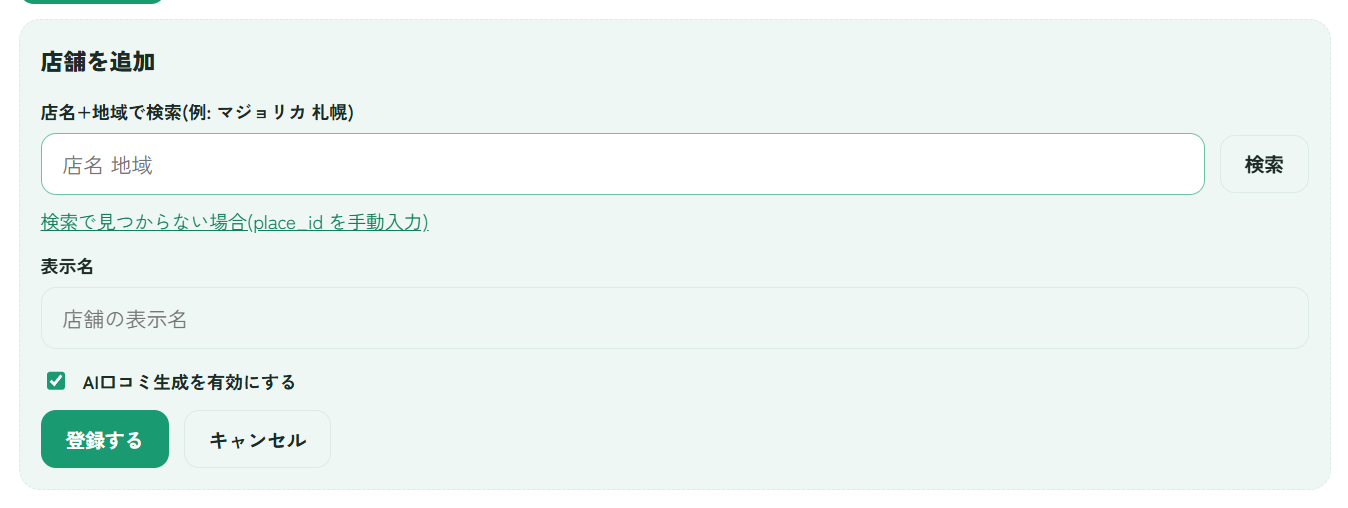
未連携の状態で店舗を追加を押すと、店舗の登録フォームが開きます。連携済みでも、上のピッカーにある「Google を連携せずに手動で登録する」から同じフォームに入れます。
「店名+地域」で検索します(例: ラーメン日本屋 名古屋)。検索を押すと候補が表示されます。
目的の店舗を選ぶと、Google の場所ID(place_id)が自動でセットされます。
表示名を確認し、登録するを押します。
4-3. 見つからないときは場所IDを手動入力
検索で見つからない場合は「検索で見つからない場合(place_id を手動入力)」を押すと入力欄が開き、Google の場所ID(ChIJ…)を直接入力できます。検索が一時的に使えないときも、この欄が自動で開きます。
4-4. 店舗を編集する
一覧の編集(オーナーのみ表示)から、表示名・場所ID・AI口コミ生成の有無を変更できます。
4-5. 店舗を削除する
編集画面の右下にあるこの店舗を削除から削除できます(オーナーのみ)。
誤って登録した店舗を登録し直したい場合は、いったん削除してから登録してください(同じ場所IDは重複して登録できません)。
5. 口コミに返信する
左のメニューで「レビュー返信」を選び、店舗を選ぶと口コミの一覧が表示されます。各口コミには未返信 / 下書きあり / 返信済みのバッジが付きます。

5-1. 返信を作って投稿する
AIで下書きを押すと返信案が生成されます。自分で書く場合は自分で書くを押します。
本文を確認し、必要なら編集して下書きを保存を押します。文体は12章のAI生成のカスタマイズで店舗の方針に合わせられます。
内容が問題なければGoogle に投稿するを押します。確認ダイアログで「OK」を選ぶと Google 上に公開されます。
下書きの画面には、ほかに次の操作があります。
- コピー — 本文をクリップボードにコピーします。Google の管理画面に自分で貼り付けたいときに使います。
- 却下 — 下書きを破棄して、作成前の状態に戻します。作り直したいときに使います。
Google に投稿するはオーナー権限のみに表示されます。スタッフ権限では下書きの作成・保存・コピーまでです。
5-2. 返信済みを含めて絞り込む
一覧の上にある未返信 / 全件 / 返信済みで表示を切り替えられます。右の星の下限・星の上限で評価による絞り込みもできます。返信済みの口コミは、投稿された返信の本文が読み取り専用で表示されます。
5-3. 外国語の口コミ
日本語以外の口コミには日本語に翻訳が表示されます。押すと訳文が本文の下に出ます。
6. 分析・診断・評価シミュレーションを見る
「レビュー返信」の中の分析・診断タブでは、口コミの傾向分析・プロフィールの診断・評価シミュレーションを確認できます。
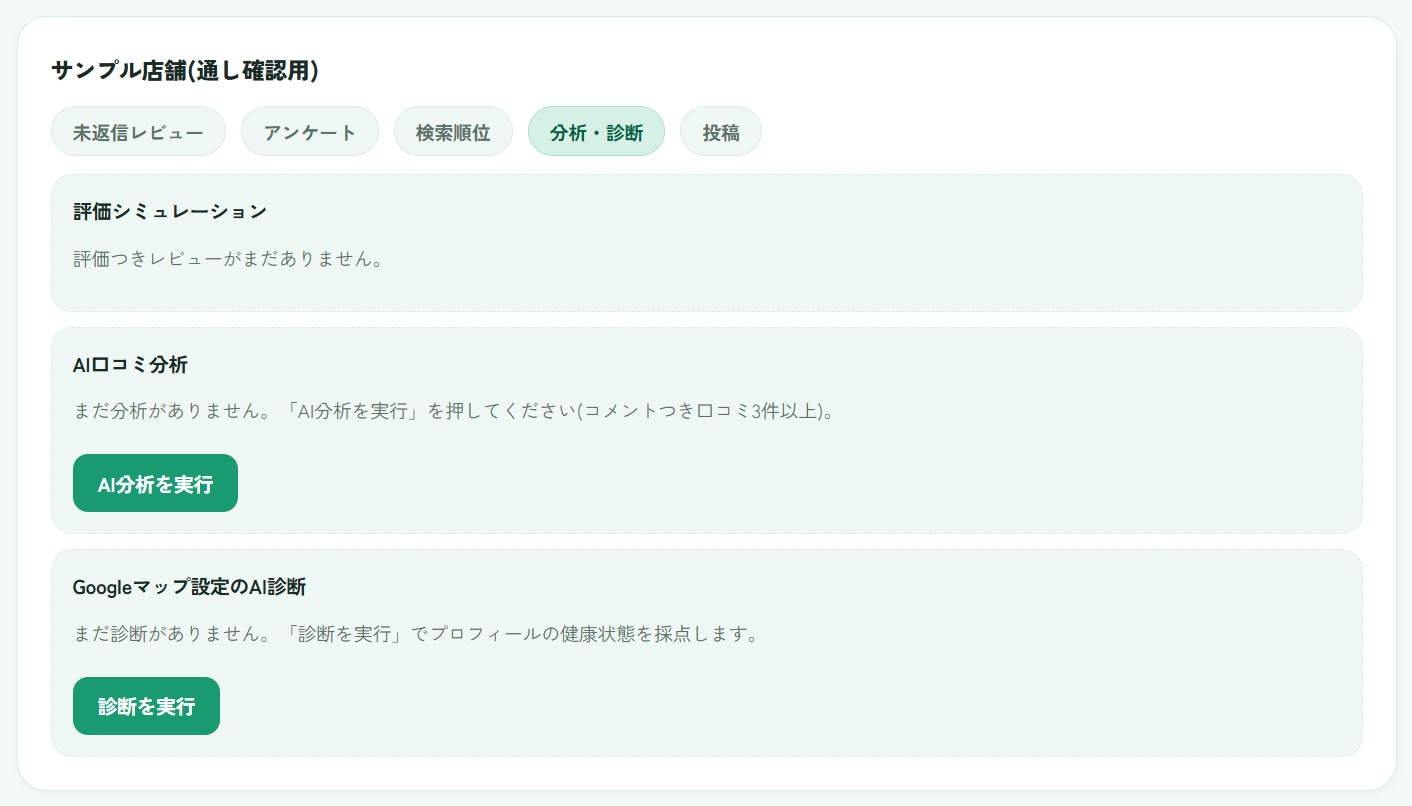
- レビュー分析 — 口コミの内容から評価されている点・改善点をAIが要約します。
- 診断 — プロフィールの状態を点検し、改善提案を提示します。
- 評価シミュレーション — あと何件★いくつの口コミを集めれば平均評価がどう変わるかを試算します。
7. アンケートで口コミを集める(QRコード・店頭POP・回答の閲覧)
左のメニューの「アンケート」で店舗を選び、アンケートを作成すると、公開用のリンク(https://mapcomi.devotion-saas.net/q/…)が発行されます。来店客にQRコードやリンクで回答してもらい、口コミの獲得につなげます。
7-1. アンケートを作る
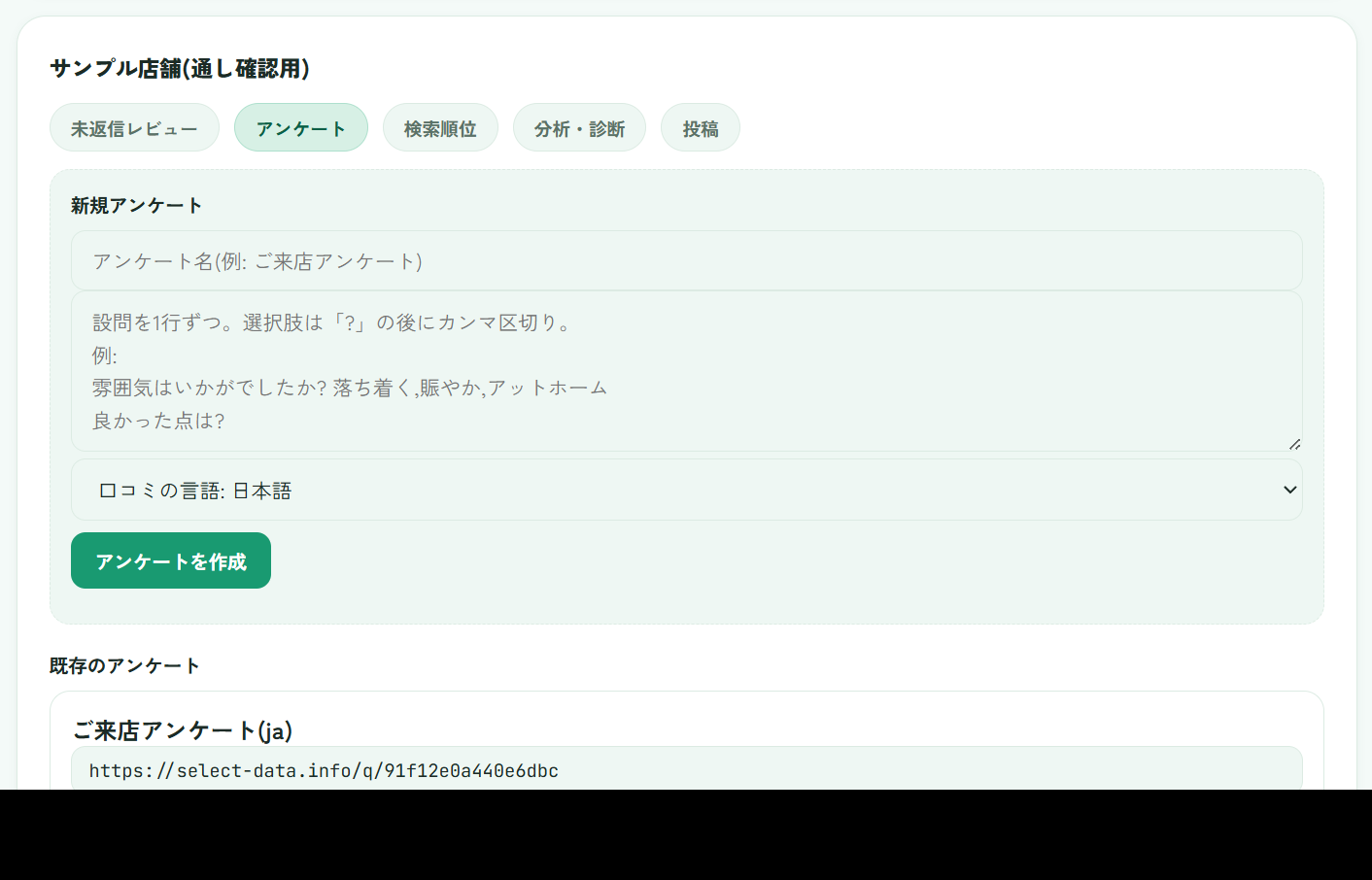
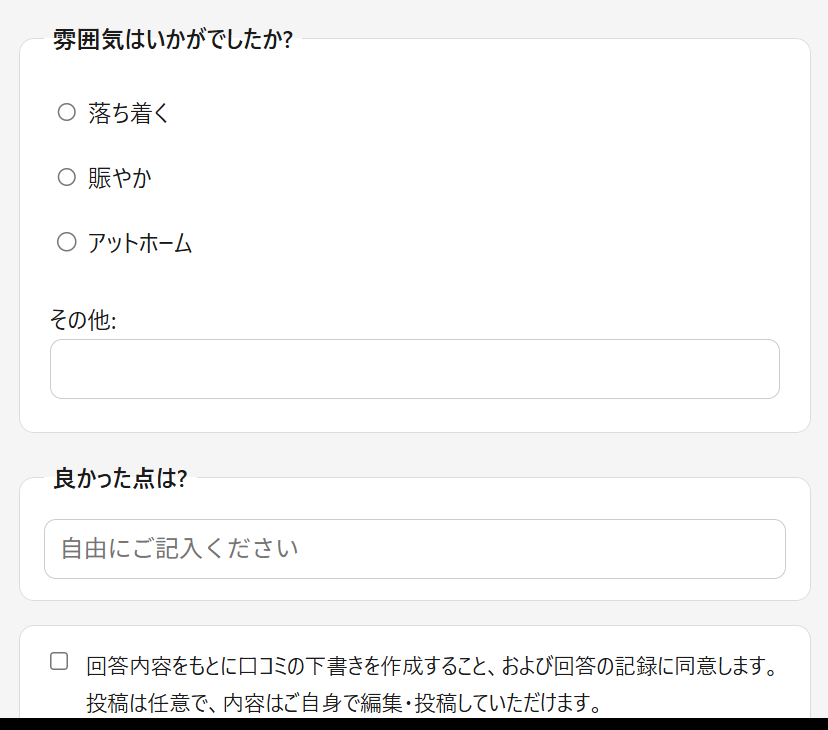
アンケート名と設問を入力し、アンケートを作成を押します。設問は1行に1問です。選択肢を出したい設問は、「?」の後にカンマ区切りで選択肢を書きます。
雰囲気はいかがでしたか? 落ち着く,賑やか,アットホーム— 選択肢つきの設問良かった点は?— 自由記述の設問
「口コミの言語」で、回答から作る口コミ下書きの言語(日本語・英語・中国語・韓国語)を選べます。
7-2. QRコードと店頭POPを出す
作成済みのアンケートには次のボタンが並びます。
| ボタン | 内容 |
|---|---|
| QRコード | 公開URLのQRコードを表示します。SVGを保存から画像として保存でき、チラシやメニューに貼り込めます。 |
| 店頭POPを印刷 | QRコードを入れたA4の掲示物を別タブで開きます。ブラウザの印刷ダイアログからそのまま印刷、またはPDFとして保存できます。 |
| 回答一覧 | 回答を新しい順に表示します。設問と答え、生成された口コミ案、同意記録の有無が見られます。件数が多い場合はさらに読み込むで続きを表示します。 |
| 集計 | 設問ごとの選択肢の分布を、件数の多い順に横棒で表示します。 |
| 編集 | アンケート名・設問・言語を変更します。公開URLとQRコードは変わりませんので、店頭に掲示済みのQRはそのまま使えます。 |
| 削除 | アンケートを削除します。公開URLは無効になり、集まっている回答(口コミ案・同意記録を含む)も一緒に削除されます。元に戻せません。 |
8. 投稿(最新情報)を作成する
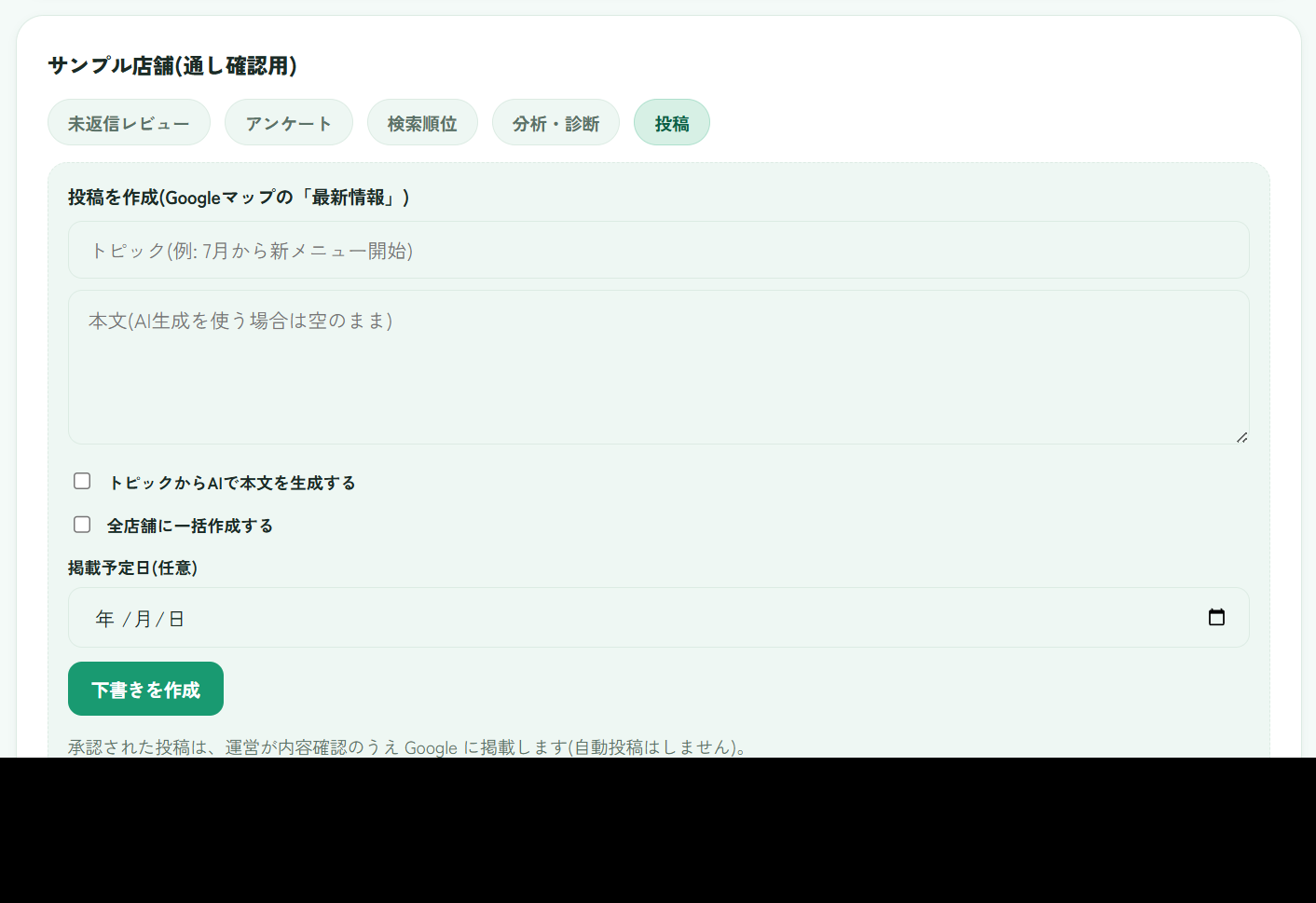
左のメニューの「投稿」から、Google ビジネスプロフィールの「最新情報」に載せる文面を作成できます。3ヶ月投稿がないとプロフィールが「非アクティブ」と見なされ露出が落ちるため、定期的な投稿で鮮度を保ちます。
トピック(例: 7月から新メニュー開始)を入力します。
本文を自分で書くか、「トピックからAIで本文を生成する」にチェックします。複数店舗をお持ちの場合は「全店舗に一括作成する」も選べます。
必要なら掲載予定日を入れて下書きを作成を押します。
下書きは本文を編集して本文を保存、内容が固まったら承認を押します。取りやめる場合は却下です。
一覧はすべて / 下書き / 掲載待ち / 掲載済みで絞り込めます。承認した投稿は「掲載待ち」に入り、掲載後は「掲載済み」に移ります。
9. 検索順位を見る(順位変動アラート・売上との関係)
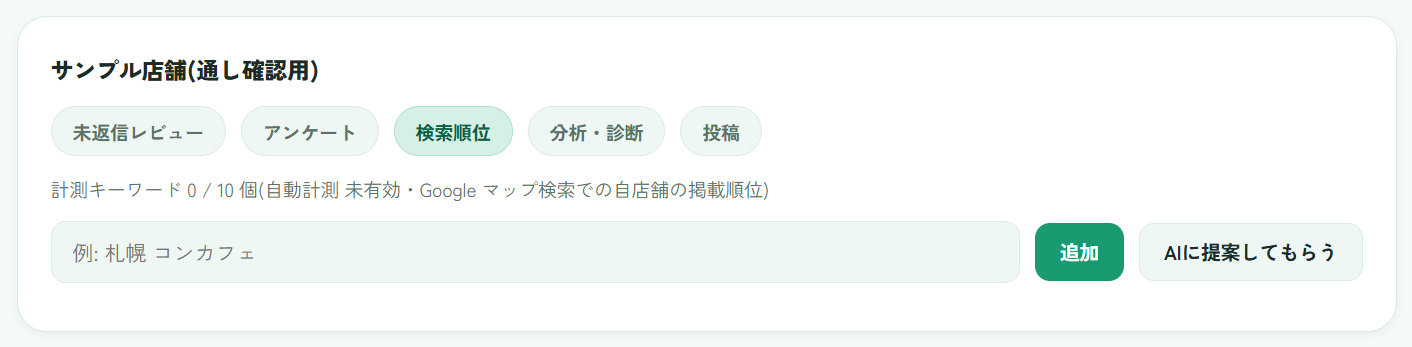
左のメニューの「検索順位」で狙うキーワードを登録すると、Google マップ検索での自店舗の掲載順位を日次で記録します。登録できるキーワード数はプランによって異なります(16章)。
9-1. 順位が下がったときの通知
圏外への転落、3位以内からの陥落、5位以上の下落があったときに通知を受け取れます。「設定」の通知で「検索順位が下がったときに通知する」をオンにしてください(既定でオン・11章)。
9-2. 売上との関係(参考)
検索順位の画面の下にある「売上との関係(参考)」で、月ごとの売上と来店数を入力できます(どちらか一方でも構いません)。入力した月が2ヶ月分たまると、キーワードごとに次の値を表示します。
- 一致率 — 順位が改善した月のうち、売上(または来店数)も伸びていた月の割合
- 順位が改善した月 / 最大の改善幅 / 3位以内の月
10. Google ビジネスプロフィールを連携する
「設定」のGoogle ビジネスプロフィール連携から Google アカウントを連携すると、自店の口コミが自動で取り込まれます。連携できるのはオーナー権限のユーザーのみです。
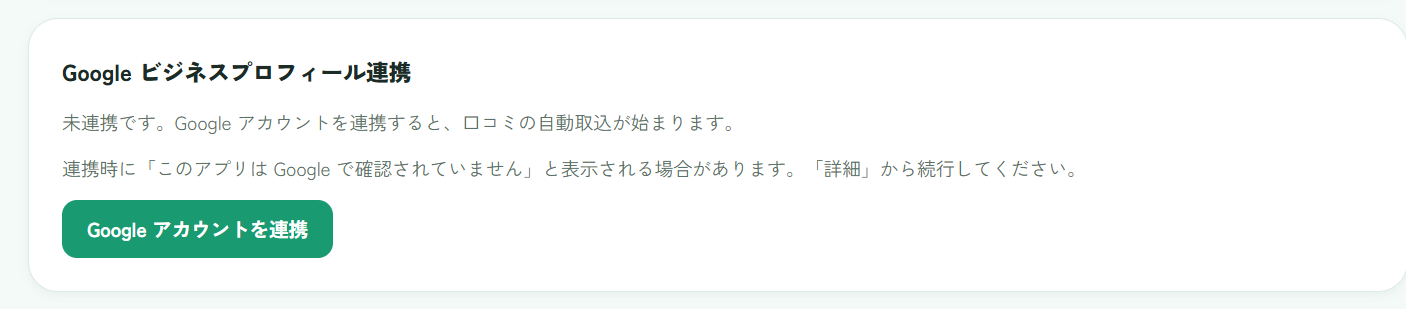
Google アカウントを連携を押します。
Google の画面でアカウントを選び、アクセスを許可します。
戻ってきたら店舗を再同期で店舗の紐付けを更新します。レビューを今すぐ取り込むを押すと、その場で口コミを取り込めます。連携を止めたいときは連携を解除します。
11. 通知を設定する(新着口コミ・順位変動・LINE)
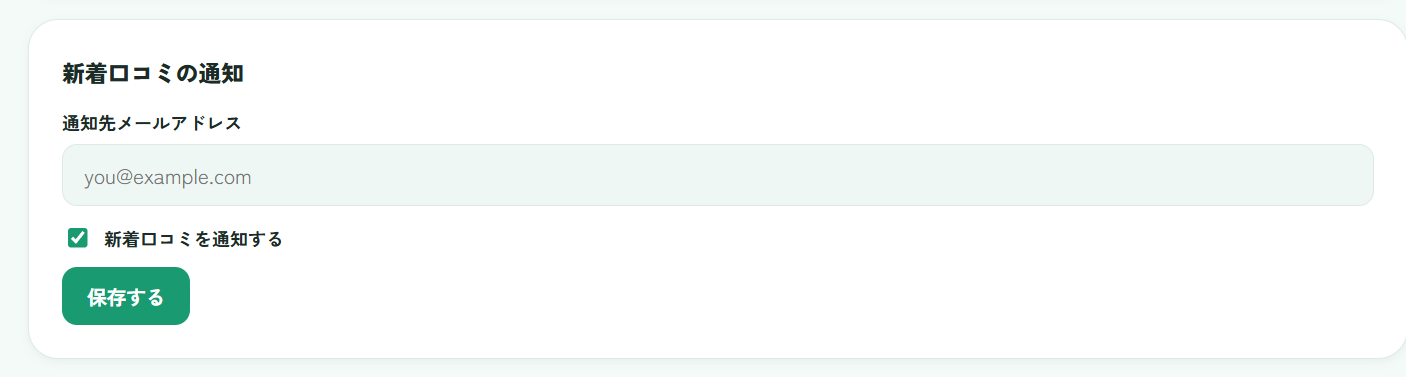
「設定」の通知で、通知先のメールアドレスと通知の種類を設定します(オーナーのみ)。
| 項目 | 内容 |
|---|---|
| 通知先メールアドレス | 通知の宛先です。ここが空欄だと通知は届きません。 |
| 新着口コミを通知する | 新しい口コミが取り込まれたときに通知します。初回の取り込み(全件が新着になる回)は通知しません。 |
| 検索順位が下がったときに通知する | 圏外への転落・3位以内からの陥落・5位以上の下落を通知します(既定でオン)。 |
| LINE通知の宛先ID(任意) | マップコミの公式アカウントから LINE で通知を送ります。受け取る担当者が先に公式アカウントを友だち追加していないと、IDを登録しても届きません。空欄でも構いません(メール通知は届きます)。 |
12. AI生成のトーンを調整する / NGワードを登録する
12-1. AI生成のカスタマイズ
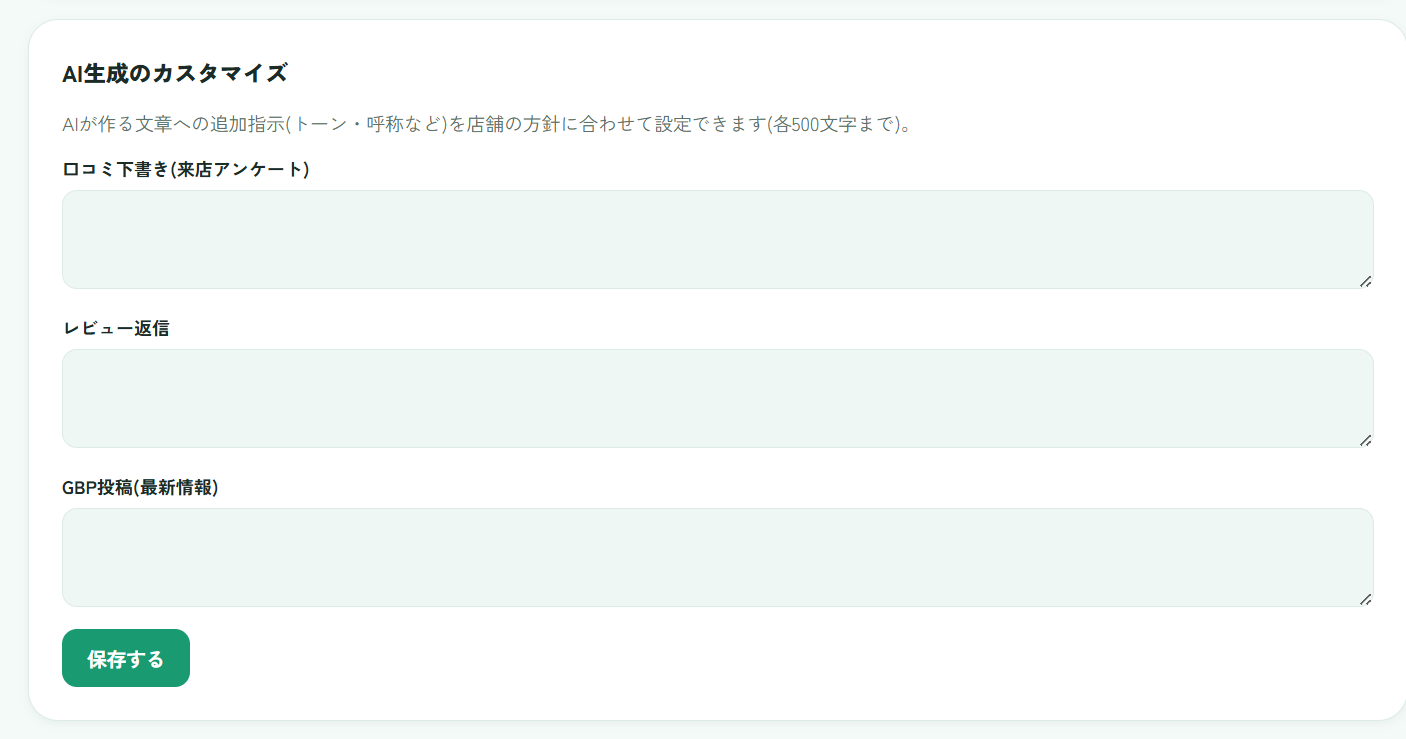
「設定」のAI生成のカスタマイズ(オーナーのみ)で、AIが作る文章への追加指示を店舗方針に合わせて設定できます(各500文字まで)。口コミ下書き・レビュー返信・投稿の3種類それぞれにトーンや呼称を指定できます。
12-2. NGワード
「設定」のNGワード(オーナーのみ)に、AIが作る口コミの下書きと返信案で使わない語を1行に1つ登録します。生成した文章そのものも検査し、登録した語を含む文は取り除かれます。
13. レポートとデータ書き出し(月次レポート・CSV)
左のメニューの「レポート」で、対象月と対象店舗(空欄で全店舗)を選びます。
- 月次レポートを開く — A4サイズのレポートを別タブで開きます。口コミ数と平均評価の推移、未返信率、返信数、アンケート回答数、順位の平均と改善幅、3位以内のキーワード数が載ります。ブラウザの印刷ダイアログからPDFとして保存してください。
- 口コミCSV / 順位CSV / アンケート回答CSV — 対象月のデータを書き出します。BOM付きUTF-8なので Excel でそのまま開けます。
14. 従業員(ログインユーザー)を追加・削除する
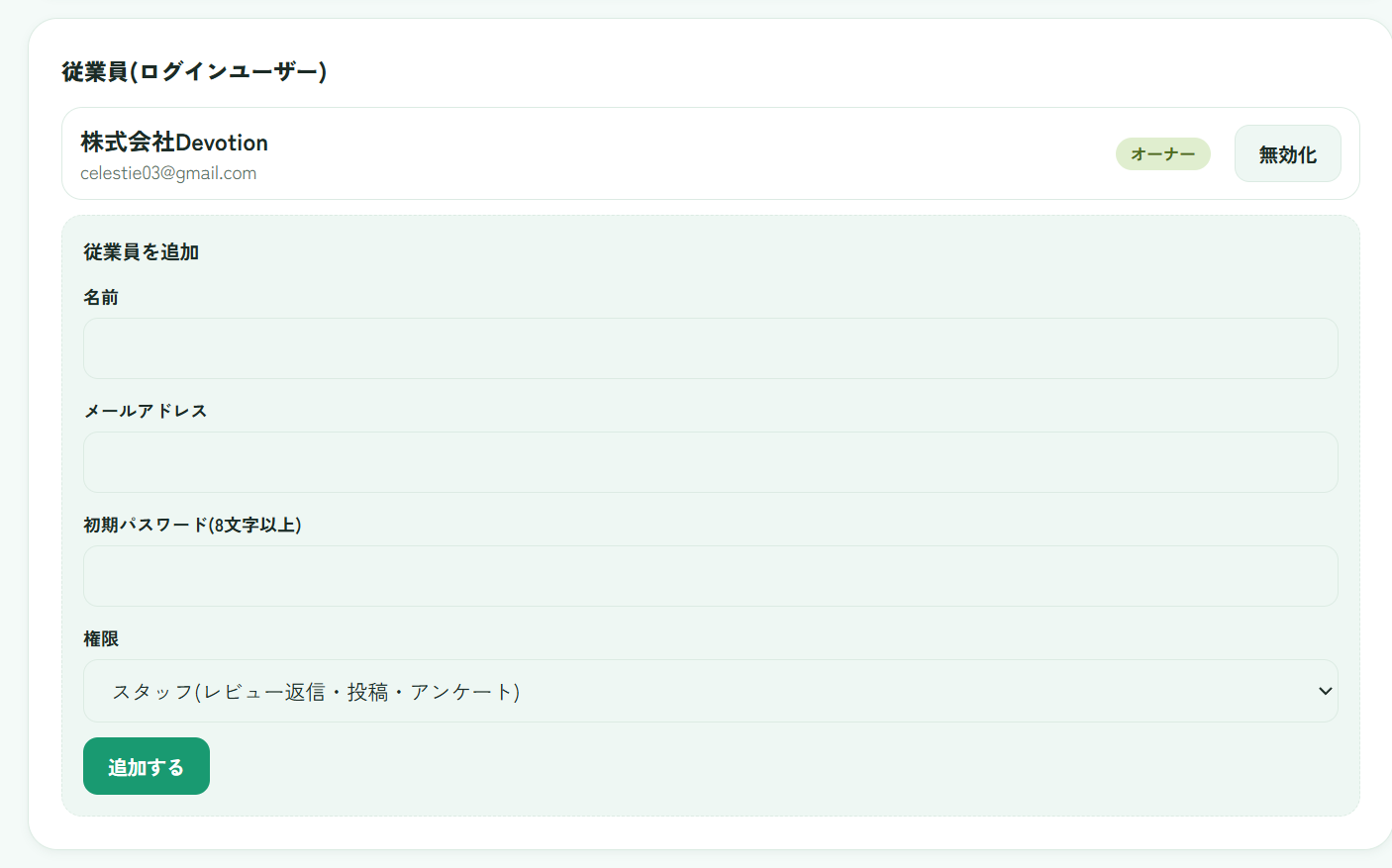
「設定」の従業員(ログインユーザー)(オーナーのみ)から、スタッフを追加できます。名前・メール・初期パスワード(8文字以上)・権限を設定します。
| 権限 | できること |
|---|---|
| スタッフ | 口コミ返信の下書き・投稿の作成・アンケートの作成 |
| オーナー | 全操作(店舗管理・Google連携・Googleへの返信投稿・従業員管理・プランと請求・通知・NGワード・AI生成の設定) |
各行の無効化でログインだけを止められます(記録は残ります)。削除はアカウントそのものを消し、元に戻せません。個人情報の削除請求に対応する場合に使います。
15. パスキーでログインを守る
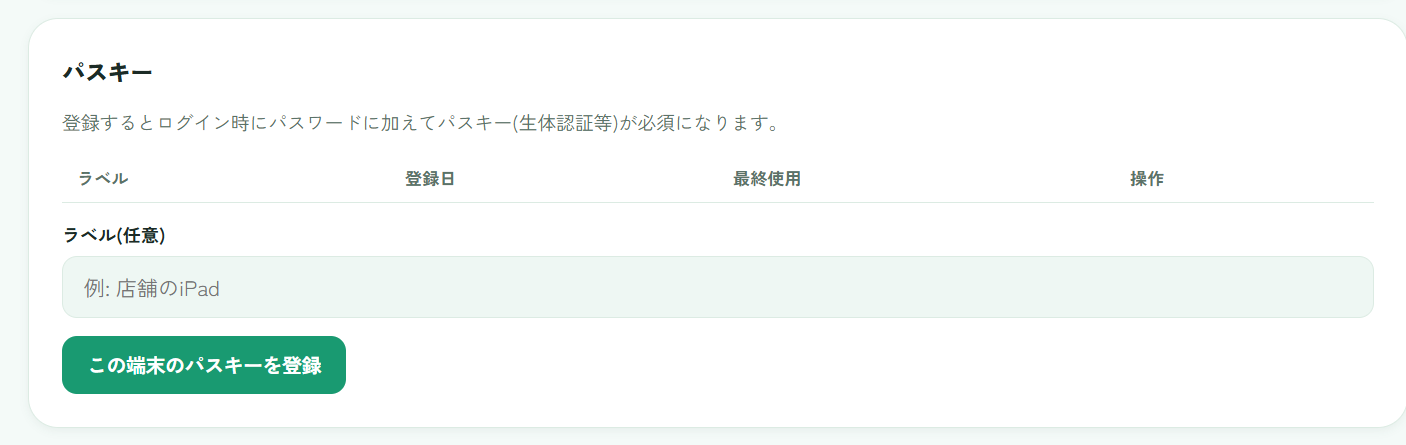
パスキーを登録すると、ログイン時にパスワードに加えてパスキー(指紋・顔・端末のロック解除など)が必須になり、乗っ取りに強くなります。
16. プラン・請求を管理する
「設定」のプラン・お支払いに、現在のプランと3つのプランの比較が表示されます。
| プラン | 月額(税抜) | 店舗 | 計測キーワード | アンケート | AI |
|---|---|---|---|---|---|
| フリー | 0円 | 1件 | 3個/店 | 1件 | なし(定型文のみ) |
| スタンダード | 4,980円(税込 5,478円) | 3件 | 10個/店 | 無制限 | AI口コミ下書き・AI返信案 |
| プロ | 19,800円(税込 21,780円) | 10件 | 10個/店 | 無制限 | AI口コミ下書き・AI返信案 |
16-1. プランを変更する
プラン比較の各カードにあるこのプランにする(すでに有料プランをご利用中の場合はこのプランに変更する)を押します。まだ有料プランをお使いでない場合はお支払い画面へ、すでにお使いの場合は Stripe のカスタマーポータルへ移動します。操作できるのはオーナーのみです。
16-2. 支払い方法の変更・解約
お支払い・解約の管理から Stripe のカスタマーポータルを開きます。カードの変更・請求履歴の確認・解約ができます。
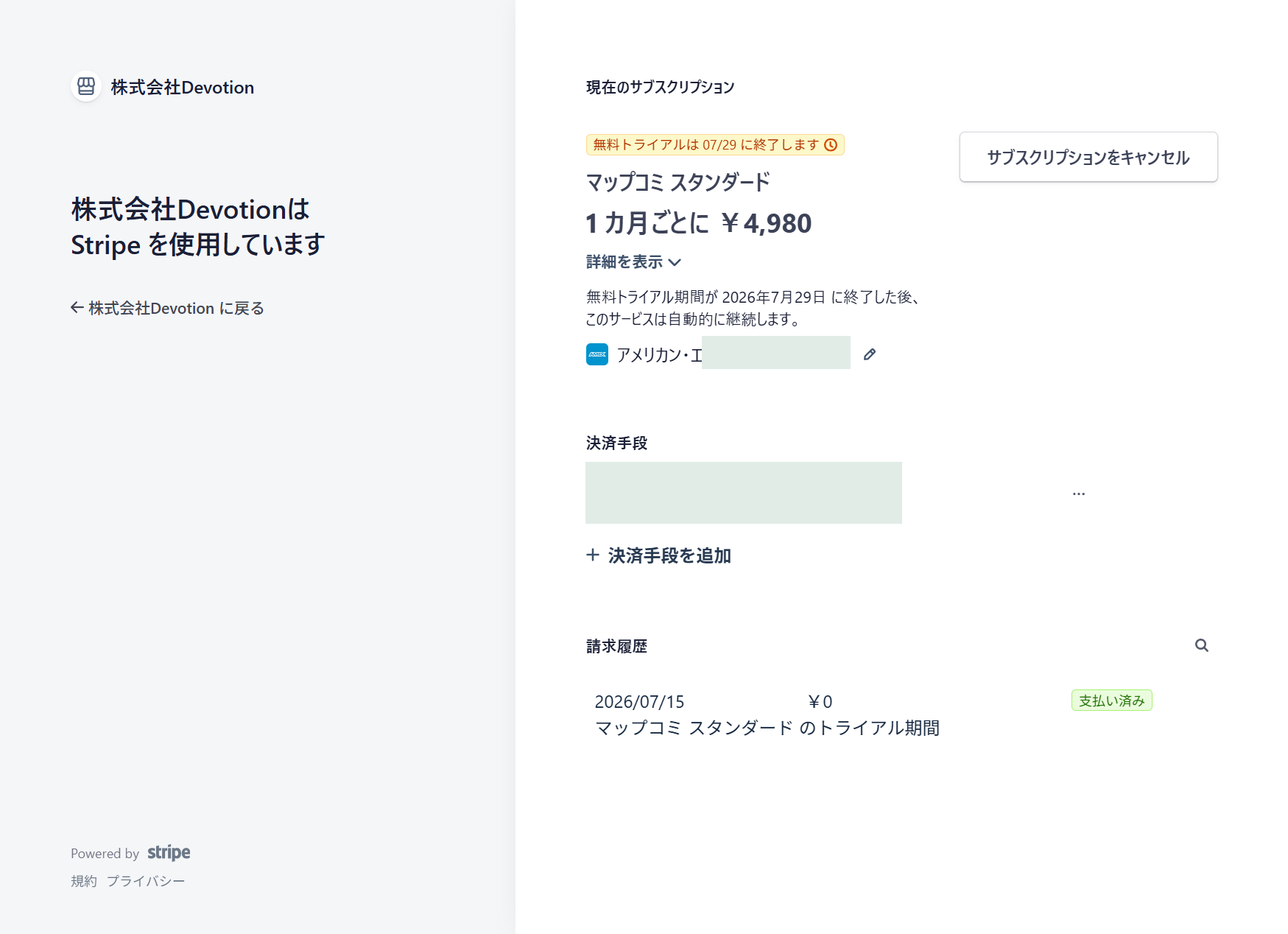
- 無料トライアル中は、画面の上部にトライアル残日数のバナーが表示されます。期間中に解約すれば料金は発生しません。
- トライアル終了後はスタンダードプラン(月額4,980円・税込5,478円)が自動で開始します。
- 1か月単位の自動更新で、最低契約期間はありません。解約後も、支払い済みの請求期間の末日まではご利用いただけます。
17. ヒント & トラブル対応
| 症状 | 対処 |
|---|---|
| 登録用メールが届かない | 迷惑メールフォルダを確認。差出人 mapcomi@devotion-co.jp。数分待っても届かなければ再申込。 |
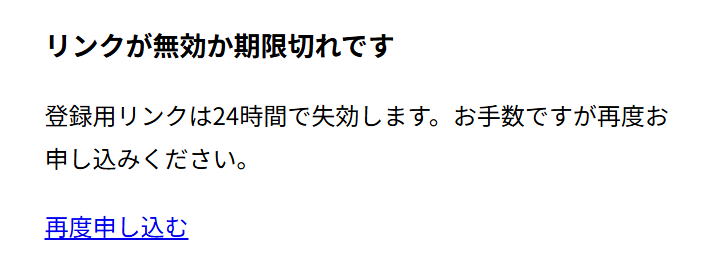
| 「リンクの有効期限切れ」と出る | 登録用リンクは24時間・1回限り有効です。トライアル申込からやり直してください。 |
| 店舗が検索で見つからない | 店名に地域名を足す/正式名称で再検索。それでも出なければ場所ID(ChIJ…)を手動入力(4章)。 |
| Google の管理店舗が一覧に出ない | 連携した Google アカウントに管理権限がない可能性があります。「Google を連携せずに手動で登録する」から店名検索で登録してください(4章)。 |
| 同じ店舗を登録し直せない | 同じ場所IDは重複登録できません。先に既存の店舗を削除してください(口コミ・順位履歴・アンケート回答も消えます・4章)。 |
| Google連携で警告が出る | 「このアプリは Google で確認されていません」→「詳細」から続行してください(10章)。 |
| 店舗が追加できない(上限) | プランの登録上限に達しています。上位プランへの変更をご検討ください(16章)。 |
| 「Google に投稿する」が出ない | Googleへの返信投稿はオーナー権限のみです。スタッフ権限では下書きの作成とコピーまでです(5章)。 |
| 設定メニューの一部が表示されない | 従業員追加・AI生成カスタマイズ・NGワード・通知・プランはオーナー権限のみです。オーナーのアカウントでご確認ください。 |
| レポートやPOPが開かない | 別タブで開く仕様のため、ブラウザのポップアップブロックを解除してください(13章)。 |
| 順位が「計測待ち」のまま | 順位の計測は日次のバッチで行います。登録した翌日以降に反映されます。 |
解決しない場合は運営(
mapcomi@devotion-co.jp)までご連絡ください。© マップコミ / 株式会社Devotion